
Linux auf dem Chromebook: Einrichten, wichtigste Befehle und Programme installieren
Auf jedem neueren Chromebook kannst du Linux einschalten – und damit Programme nutzen, die es sonst nur für Windows-PCs oder Macs gibt: LibreOffice, GIMP, VLC, Audacity und viele mehr. Hier lernst du Schritt für Schritt, wie du Linux einrichtest, es auf Deutsch umstellst, welche Befehle du brauchst und wie du Programme mit einem Befehl installierst. Alle Befehle kannst du mit einem Klick kopieren.
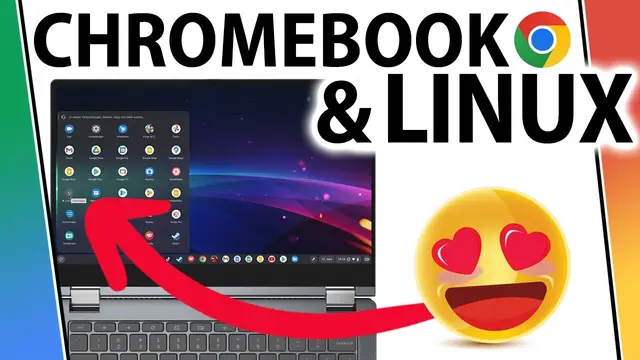 Das WICHTIGSTE zu LINUX auf dem Chromebook: Installation, erste Einstellungen und Tipps & Tricks
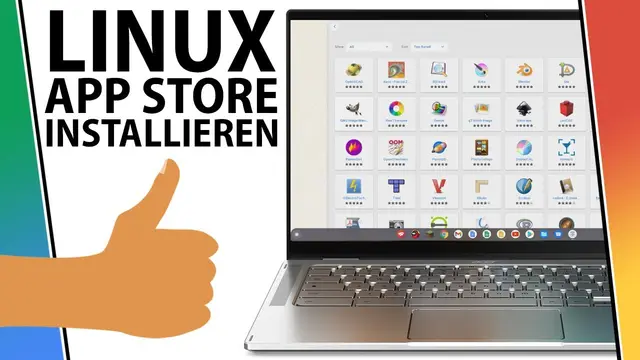 Linux App Store installieren: Dieses Tutorial muss JEDER Chromebook User kennen! Deutsch | 2021
Das Wichtigste in Kürze
- Linux auf dem Chromebook heißt offiziell „Linux-Entwicklungsumgebung“. Es ist ein Debian-Linux, das in einem abgeschotteten Bereich läuft.
- Einschalten: Einstellungen › Über ChromeOS › Entwickler › Linux-Entwicklungsumgebung › Einrichten.
- Programme installierst du am einfachsten mit Flatpak aus dem App-Katalog Flathub – oder mit einer grafischen Oberfläche, dem Linux App Store.
- Einfügen im Terminal: Strg + Umschalt + V (nicht Strg + V).
- Grenzen: Laut Google werden Kameras unter Linux noch nicht unterstützt, Hardware-Beschleunigung für Grafik und Video ebenfalls nicht. Auf Chromebooks von Schule oder Firma kann Linux gesperrt sein.
Linux auf dem Chromebook einrichten
- Rechts unten auf die Uhrzeit klicken und die Einstellungen öffnen.
- Über ChromeOS › Entwickler wählen.
- Neben „Linux-Entwicklungsumgebung“ auf Einrichten klicken und der Anleitung folgen. Laut Google kann das zehn Minuten oder länger dauern.
- Danach öffnet sich das Terminal – du findest es später im Launcher.
Deaktivieren: Einstellungen › Über ChromeOS › Entwickler › Linux-Entwicklungsumgebung › Entfernen. Dabei werden alle Linux-Programme und -Dateien gelöscht.
Welches Chromebook? Linux läuft auf allen aktuellen Chromebooks. Für größere Programme sind 8 GB Arbeitsspeicher und ein schnellerer Prozessor sinnvoll – also am besten ein Chromebook Plus. Manche Programme gibt es nur für Intel- und AMD-Prozessoren (x86), nicht für ARM-Chromebooks (z. B. mit MediaTek-Prozessor).
 Das BESTE Chromebook von Acer? Das ist meine Empfehlung!
 Chromebook KAUFBERATUNG: So findest du das richtige Notebook! Vergleich + Test 2021
Linux auf Deutsch umstellen
War Linux bei der Einrichtung auf Englisch, stellst du es mit diesen drei Befehlen auf Deutsch um. Danach Linux neu starten (Rechtsklick auf das Terminal-Symbol › Linux beenden, dann Terminal wieder öffnen).
sudo apt install -y locales-allsudo localectl set-locale LANG=de_DE.UTF-8 LANGUAGE="de_DE"sudo apt install -y task-germanAlle verfügbaren Sprachen zeigt localectl list-locales. Flatpak-Programme übernehmen die Sprache nach einem sudo flatpak update.
Die wichtigsten Befehle
Programme mit apt verwalten
| Was du willst | Befehl |
|---|---|
| Paketlisten aktualisieren | sudo apt update |
| installierte Programme aktualisieren | sudo apt upgrade |
| Programme und System komplett aktualisieren | sudo apt full-upgrade |
| Programm installieren | sudo apt install paketname |
| Programm deinstallieren | sudo apt remove paketname |
| unnötige Pakete entfernen | sudo apt autoremove |
| Programm suchen | apt search suchbegriff |
| alle Möglichkeiten von apt anzeigen | apt |
Bei Problemen mit Linux empfiehlt Google, das Chromebook neu zu starten und alle Pakete zu aktualisieren:
sudo apt-get update && sudo apt-get dist-upgradeGrundlagen im Terminal
| Was du willst | Befehl |
|---|---|
| Wo bin ich? | pwd |
| Was liegt im aktuellen Ordner? | ls |
| in einen Ordner wechseln | cd ordnername (zurück: cd ..) |
| Terminal aufräumen | clear |
| Erklärung zu einem Befehl | man befehl |
| Speicherbelegung anzeigen | df -lh |
| Laufwerke und Partitionen anzeigen | lsblk |
| Terminal schließen | exit |
Dateien austauschen: In der App Dateien findest du links den Ordner Linux-Dateien – alles, was du dort hineinlegst, sehen auch die Linux-Programme. Andere Ordner kannst du per Rechtsklick › Mit Linux teilen freigeben.
Flatpak einrichten (einmalig)
Die meisten Programme installierst du am bequemsten über Flatpak aus dem App-Katalog Flathub – dort sind die Programme aktueller als in Debian. Einmalig einrichten:
sudo apt updatesudo apt install flatpaksudo flatpak remote-add --if-not-exists flathub https://flathub.org/repo/flathub.flatpakrepoDanach installierst du jedes Programm mit sudo flatpak install flathub <App-ID>. Alle Flatpak-Programme aktualisierst du mit:
sudo flatpak updateDie installierten Programme erscheinen im Launcher, meist im Ordner Linux-Apps. Die App-ID jedes Programms steht auf flathub.org.
Programme installieren: Befehle zum Kopieren
| Programm | Flathub-ID | Prozessor |
|---|---|---|
| LibreOffice | org.libreoffice.LibreOffice | Intel/AMD und ARM |
| GIMP | org.gimp.GIMP | Intel/AMD und ARM |
| VLC | org.videolan.VLC | Intel/AMD und ARM |
| Firefox | org.mozilla.firefox | Intel/AMD und ARM |
| Zoom | us.zoom.Zoom | nur Intel/AMD |
| Discord | com.discordapp.Discord | nur Intel/AMD |
| TeamSpeak | com.teamspeak.TeamSpeak | nur Intel/AMD |
| Spotify | com.spotify.Client | nur Intel/AMD |
| Audacity | org.audacityteam.Audacity | Intel/AMD und ARM |
| Calibre | com.calibre_ebook.calibre | Intel/AMD und ARM |
| digiKam | org.kde.digikam | Intel/AMD und ARM |
| PDF Arranger | com.github.jeromerobert.pdfarranger | Intel/AMD und ARM |
| Master PDF Editor | net.code_industry.MasterPDFEditor | Intel/AMD und ARM |
| Minecraft (Java Edition) | com.mojang.Minecraft | nur Intel/AMD |
| Steam | com.valvesoftware.Steam | nur Intel/AMD |
| OBS Studio | com.obsproject.Studio | nur Intel/AMD |
Alle IDs und Prozessor-Angaben haben wir am 14.10.2026 auf Flathub geprüft. „ARM“ betrifft z. B. Chromebooks mit MediaTek- oder Qualcomm-Prozessor.
LibreOffice
Office-Paket mit Writer, Calc und Impress – die kostenlose Alternative zu Word und Excel.
sudo flatpak install flathub org.libreoffice.LibreOfficeDeinstallieren: sudo flatpak uninstall org.libreoffice.LibreOffice
GIMP
Bildbearbeitung, ähnlich wie Photoshop.
sudo flatpak install flathub org.gimp.GIMPDeinstallieren: sudo flatpak uninstall org.gimp.GIMP
VLC
Videoplayer, der fast jedes Format abspielt.
sudo flatpak install flathub org.videolan.VLCDeinstallieren: sudo flatpak uninstall org.videolan.VLC
Firefox
Der Browser von Mozilla als Linux-Programm.
sudo flatpak install flathub org.mozilla.firefoxDeinstallieren: sudo flatpak uninstall org.mozilla.firefox
Zoom
Videokonferenzen – Zoom läuft auch im Browser, die Linux-App bietet aber mehr Funktionen.
sudo flatpak install flathub us.zoom.ZoomDeinstallieren: sudo flatpak uninstall us.zoom.Zoom
Discord
Chat und Sprachkanäle, z. B. für Gaming-Gruppen.
sudo flatpak install flathub com.discordapp.DiscordDeinstallieren: sudo flatpak uninstall com.discordapp.Discord
TeamSpeak
Sprachchat.
sudo flatpak install flathub com.teamspeak.TeamSpeakDeinstallieren: sudo flatpak uninstall com.teamspeak.TeamSpeak
Spotify
Musik-Streaming als Desktop-App.
sudo flatpak install flathub com.spotify.ClientDeinstallieren: sudo flatpak uninstall com.spotify.Client
Audacity
Audio aufnehmen und schneiden.
sudo flatpak install flathub org.audacityteam.AudacityDeinstallieren: sudo flatpak uninstall org.audacityteam.Audacity
Calibre
E-Books verwalten und umwandeln.
sudo flatpak install flathub com.calibre_ebook.calibreDeinstallieren: sudo flatpak uninstall com.calibre_ebook.calibre
digiKam
Fotos verwalten und bearbeiten.
sudo flatpak install flathub org.kde.digikamDeinstallieren: sudo flatpak uninstall org.kde.digikam
PDF Arranger
PDF-Seiten zusammenfügen, sortieren, drehen und löschen.
sudo flatpak install flathub com.github.jeromerobert.pdfarrangerDeinstallieren: sudo flatpak uninstall com.github.jeromerobert.pdfarranger
Master PDF Editor
PDFs bearbeiten. Achtung: Die Flathub-ID hat sich geändert – ältere Anleitungen nennen noch net.codeindustry.MasterPDFEditor.
sudo flatpak install flathub net.code_industry.MasterPDFEditorDeinstallieren: sudo flatpak uninstall net.code_industry.MasterPDFEditor
Minecraft (Java Edition)
Siehe auch Minecraft auf dem Chromebook.
sudo flatpak install flathub com.mojang.MinecraftDeinstallieren: sudo flatpak uninstall com.mojang.Minecraft
Steam
Läuft über Linux nur auf Chromebooks mit Intel- oder AMD-Prozessor und meist nur mit einfachen Spielen flüssig. Die offizielle Steam-Beta für Chromebooks hat Google zum 1. Januar 2026 beendet – siehe Steam auf dem Chromebook.
sudo flatpak install flathub com.valvesoftware.SteamDeinstallieren: sudo flatpak uninstall com.valvesoftware.Steam
OBS Studio
Bildschirmaufnahme und Streaming. Bei unserem Test 2023 ließ sich OBS zwar installieren, aber nicht starten; ob das heute anders ist, haben wir nicht erneut geprüft. Für einfache Bildschirmaufnahmen reicht die eingebaute Funktion: Strg + Umschalt + Fenster anzeigen.
sudo flatpak install flathub com.obsproject.StudioDeinstallieren: sudo flatpak uninstall com.obsproject.Studio
Lieber mit Maus statt Terminal?
Mit einem Linux App Store wie GNOME Software oder KDE Discover installierst du Programme per Klick: Linux App Store auf dem Chromebook installieren.
Programmieren mit Linux: Programmieren auf dem Chromebook. Windows-Programme laufen über Linux übrigens nicht direkt – alle Wege dafür: Windows auf dem Chromebook.
Quellen
- Google: Linux auf einem Chromebook einrichten (abgerufen am 14.10.2026)
- Flathub: flathub.org – App-IDs geprüft am 14.10.2026