
Screenshot auf dem Chromebook: Alle Wege und Tastenkürzel
Einen Screenshot machst du auf dem Chromebook mit einer einzigen Tastenkombination. Hier sind alle Wege – für Vollbild, Ausschnitt und Fenster, für Tablets und externe Tastaturen – plus Tipps zum Speicherort und Bearbeiten.
Die Kurzfassung
| Was | Tasten |
|---|---|
| ganzer Bildschirm sofort | Strg + Fenster anzeigen |
| Screenshot-Menü öffnen (Ausschnitt, Fenster) | Strg + Umschalt + Fenster anzeigen |
| externe Tastatur ohne „Fenster anzeigen“ | Strg + Umschalt + F5 |
| Chromebook mit Screenshot-Taste | Screenshot-Taste drücken |
| Tablet | Ein/Aus + Leiser gleichzeitig drücken – oder Ein/Aus gedrückt halten › Bildschirmaufnahme |
Die Taste „Fenster anzeigen“ ist das Symbol mit dem Rechteck und zwei Strichen in der oberen Tastenreihe.
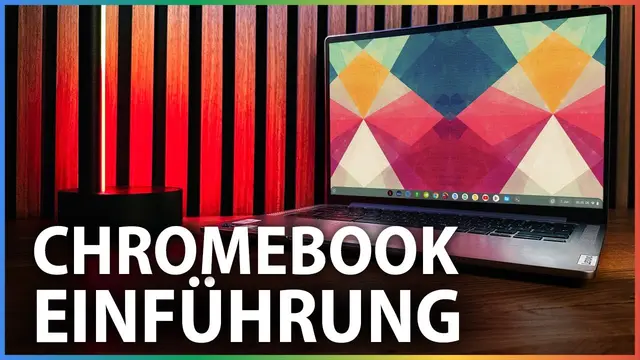 Chromebook Einführung 2023: ALLES, was du über Chrome OS wissen musst | Tutorial, Tipps und Tricks
 Die 10 WICHTIGSTEN Tipps, die JEDER Chromebook Nutzer kennen muss!
Schritt für Schritt
- Drücke Strg + Umschalt + Fenster anzeigen (oder rechts unten auf die Uhrzeit › Bildschirmaufnahme).
- Wähle unten Screenshot.
- Wähle, was du aufnehmen willst:
- ganzer Bildschirm – irgendwo klicken,
- Ausschnitt – Bereich mit der Maus aufziehen,
- Fenster – Fenster anklicken.
- Fertig: Der Screenshot liegt im Ordner Downloads und laut Google zusätzlich in der Zwischenablage – du kannst ihn also direkt mit Strg + V in eine Mail oder ein Dokument einfügen.
Mit der Tastatur: Mit der Leertaste wechselst du den Bereich. Den Ausschnitt veränderst du mit Tab (Ecke auswählen) und den Pfeiltasten.
Wo werden Screenshots gespeichert?
Standardmäßig im Ordner Downloads in der App Dateien. Einen anderen Ordner – zum Beispiel in Google Drive, damit die Bilder automatisch gesichert werden – stellst du so ein: Strg + Umschalt + Fenster anzeigen › unten Einstellungen › Ordner auswählen.
Screenshot bearbeiten
Öffne den Screenshot per Doppelklick in der Galerie-App. Dort kannst du ihn zuschneiden, drehen, die Helligkeit anpassen und mit dem Stift markieren. Zum Umbenennen in der App Dateien rechts klicken › Umbenennen.
Bildschirm als Video aufnehmen
Im selben Menü findest du Bildschirm aufzeichnen – auf Wunsch mit Ton und Kamera. Alles dazu: Bildschirm aufnehmen und streamen.
Mehr Tastenkürzel: Mit Strg + Alt + / zeigt das Chromebook alle Tastenkombinationen an. Die wichtigsten Grundlagen stehen in der Chromebook-Einführung.
Quellen
- Google: Screenshot erstellen oder Bildschirm aufzeichnen (abgerufen am 14.10.2026)
- Google: Tastenkombinationen auf Chromebooks